
記者許若茵/編譯
iPhone問世至今接近20年,iOS也從最初單純的通訊系統,逐漸發展成支援App、自動化、生產力工具與人工智慧功能的完整平台,儘管蘋果每年持續加入新功能,仍維持相對簡潔的操作介面,但許多隱藏在設定選單、長按手勢與輔助功能中的實用工具,甚至連資深使用者都未必知道。
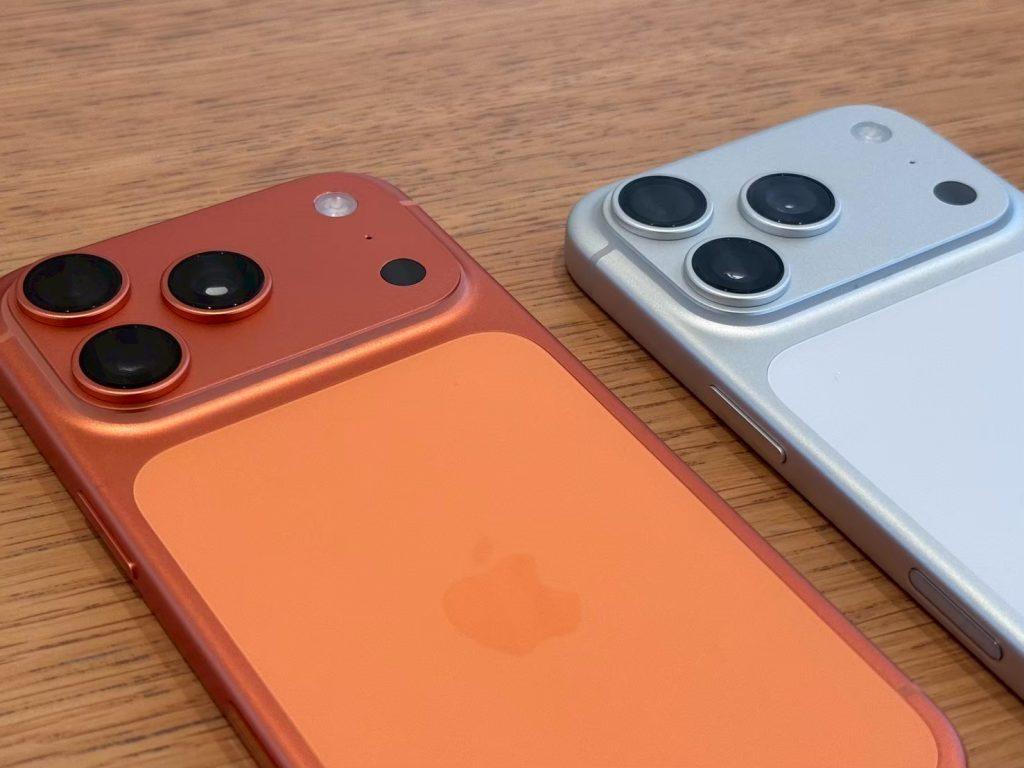
以下是11項容易被忽略的iOS功能,無論是剛換iPhone的新手,或想提升效率的老用戶,都可能找到新的使用方式。
1.背面輕點快速執行操作
iPhone背面其實藏著一個「隱藏按鈕」。透過「背面輕點」功能,使用者可以設定雙擊或三擊手機背面來執行指定操作,例如截圖、開啟手電筒、啟動相機,甚至執行捷徑。
設定方式:
「設定」→「輔助使用」→「觸控」→「背面輕點」
其中可分別設定「點兩下」與「點三下」功能,支援裝置控制、輔助功能、捲動、捷徑與系統操作。
2.自訂動作按鈕,快速開啟常用功能
從iPhone15Pro系列開始,蘋果將傳統靜音鍵改為可自訂的「動作按鈕」。除了切換靜音模式,也能設定成相機、手電筒、專注模式、Shazam或任何捷徑。
設定方式:
「設定」→「動作按鈕」
使用者甚至可以設計一個捷徑,讓按鈕一次開啟多個App或執行複數操作。
3.專注模式只顯示需要的資訊
許多人只使用「勿擾模式」或「睡眠模式」,但iPhone的專注模式其實能進一步篩選App內容。
例如設定工作模式後,可以讓郵件App只顯示公司信箱內容,行事曆只顯示工作行程,訊息App只允許特定聯絡人通知。
設定方式:
「設定」→「專注模式」→選擇模式→「加入篩選條件」
這能幫助使用者降低干擾,提高工作效率。
4.Safari移除網頁干擾元素
Safari內建「隱藏干擾項目」功能,可以移除網頁上的部分元素,例如彈跳廣告、橫幅或影響閱讀的區塊。
使用方式:
開啟網頁後,點擊網址列左側的頁面選單,選擇「隱藏干擾項目」,再點選想移除的內容即可。
對於經常閱讀新聞或文章的使用者,這項功能能改善瀏覽體驗。
5.文字替換快速輸入長句
iPhone內建「文字替換」功能,可以建立簡短代碼,自動展開成完整文字。
例如輸入「omw」,自動變成「On my way!」。
使用者也能設定常用Email格式、地址、工作回覆模板、常用訊息
設定方式:
長按鍵盤地球圖示→「鍵盤設定」→「文字替換」
「AI履歷健檢」看見自己優勢:https://campaign.1111.com.tw/resume-review/
更多科技工作請上科技專區:https://techplus.1111.com.tw/
6.車輛動態提示降低暈車感
容易在車上滑手機暈車的人,可以使用「車輛動態提示」功能。
這項功能會透過iPhone感測器判斷車輛移動,並在螢幕邊緣顯示移動中的點,讓大腦更容易同步眼睛看到的畫面與身體感受到的移動。
設定方式:
「設定」→「輔助使用」→「動態效果」→「顯示車輛動態提示」
7.背景聲音協助專注與睡眠
iPhone不需要額外下載App,也能播放背景白噪音。
使用者可以開啟:雨聲、海浪聲、溪流聲、白噪音
設定方式:
加入「背景聲音」至控制中心即可快速開啟。
這項功能適合工作時集中注意力,或睡前放鬆使用。
8.聲音辨識提醒重要聲響
iPhone具備聲音辨識功能,可以偵測狗叫聲、門鈴、火災警報、煙霧警報
設定方式:
「設定」→「輔助使用」→「聲音與名稱辨識」→「聲音辨識」
對於聽力不佳者,或希望避免錯過重要聲響的人,都具有實用價值。
9.「隱藏我的電子郵件」保護個資
訂閱iCloud+的使用者,可以利用「隱藏我的電子郵件」功能建立隨機Email地址。
這些地址會與原本帳號連結,但網站或App看不到真正Email,可降低垃圾信件與資料外洩風險。
設定方式:
「設定」→點選姓名→「iCloud」→「隱藏我的電子郵件」
10.把鍵盤變成觸控板
iPhone鍵盤還有一個實用技巧。
長按空白鍵後,整個鍵盤會變成類似Mac觸控板的操作介面,使用者可以精準移動游標。
此外,也能搭配第二根手指選取文字,提高編輯效率。
11.用QR Code分享WiFi密碼
過去iPhone主要透過Apple裝置間自動分享WiFi密碼,但現在也能產生QRCode,方便Android或其他裝置連線。
操作方式:
開啟「密碼」App→選擇WiFi→點選「顯示網路QR Code」
對方只要掃描QR Code,即可快速加入WiFi,不必手動輸入複雜密碼。
雖然iPhone的基本操作相當直覺,但這些隱藏功能顯示,蘋果仍在系統深處埋藏大量提升效率的小工具。透過簡單設定,使用者可以讓手機更符合自己的生活與工作需求,而不只是用來通訊與娛樂。
資料來源:BGR

—
本篇文章授權來源:科技島