記者鄧天心/綜合報導
做簡報的時候,你是不是也有這種經驗,在Canva幾十萬個模板裡迷路,光是找一張對味的插圖就滑了半小時,最後做出來的投影片雖然好看,順序邏輯卻一團亂?現在有個解法,把Claude接上Canva,讓AI同時顧好說什麼和怎麼呈現。
Canva的AI有什麼不足?
Canva本身其實已經有不少AI工具,像是輔助設計排版的模型、Magic Write文案生成,以及收購Leonardo.AI後加入的Dream Lab圖像生成,但這些工具說穿了都屬於生成型AI,擅長產出視覺內容,卻很難真正理解一份簡報背後的邏輯結構,這就是Claude能補上的缺口。
更多科技工作請上科技專區:https://techplus.1111.com.tw/
科技社群討論區:https://pei.com.tw/feed/c/tech-plus
Claude接上Canva之後 能做什麼?
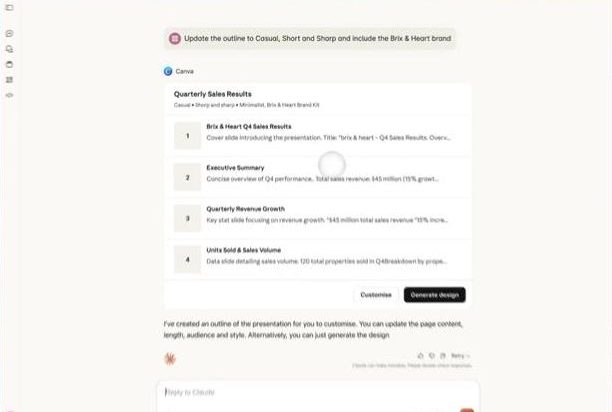
把Claude連接到Canva之後,Claude會像一個創意總監,負責最燒腦的部分,資料研究、內容合成、架構規劃,等邏輯都確認好了,再直接把內容自動填進Canva的設計檔裡。
最方便的地方在於,你根本不需要開著Canva網頁,Claude會透過API在背景處理好所有排版,連視覺元素的挑選和版面配置都幫你搞定。
怎麼設定?完全不用寫程式
步驟很簡單:
- 進入Claude的Settings
- 找到Canva連接器
- 點擊Connect,完成登入授權
整個過程不需要任何程式知識,不過有兩點要注意:
- 這項整合功能目前僅限Claude Pro用戶使用
- 部分進階功能(例如自動套用品牌模板、調整設計尺寸)還需要看你的Canva方案等級
對哪些人最有用?
如果你的工作需要大量查資料、整合數據,或是要設計教學投影片,這個組合真的能幫你省下大量時間,過去可能要花半小時找素材、慢慢排版,現在只要跟Claude討論好重點,下一個指令,投影片自動生成,特別適合以下族群:
- 行銷、業務人員:快速產出提案簡報,不用再被設計細節卡關
- 教育工作者:整理教學內容後,直接轉成視覺化投影片
- 顧問、研究人員:大量資料合成後,一鍵輸出成專業簡報
延伸閱讀:
【AI工具】不用寫一行程式!如何用Lovable打造「會動的」作品集?
參考資料:
Introducing Canva in Claude Design by Anthropic Labs
How to use Canva MCP with Claude for presentations
I tried building a presentation in Claude Design

—
本篇文章授權來源:科技島